외장하드 포맷 고민 끝! exFAT vs NTFS 완벽 비교 및 추천
외장하드 포맷 고민 끝! exFAT vs NTFS 완벽 비교 및 추천
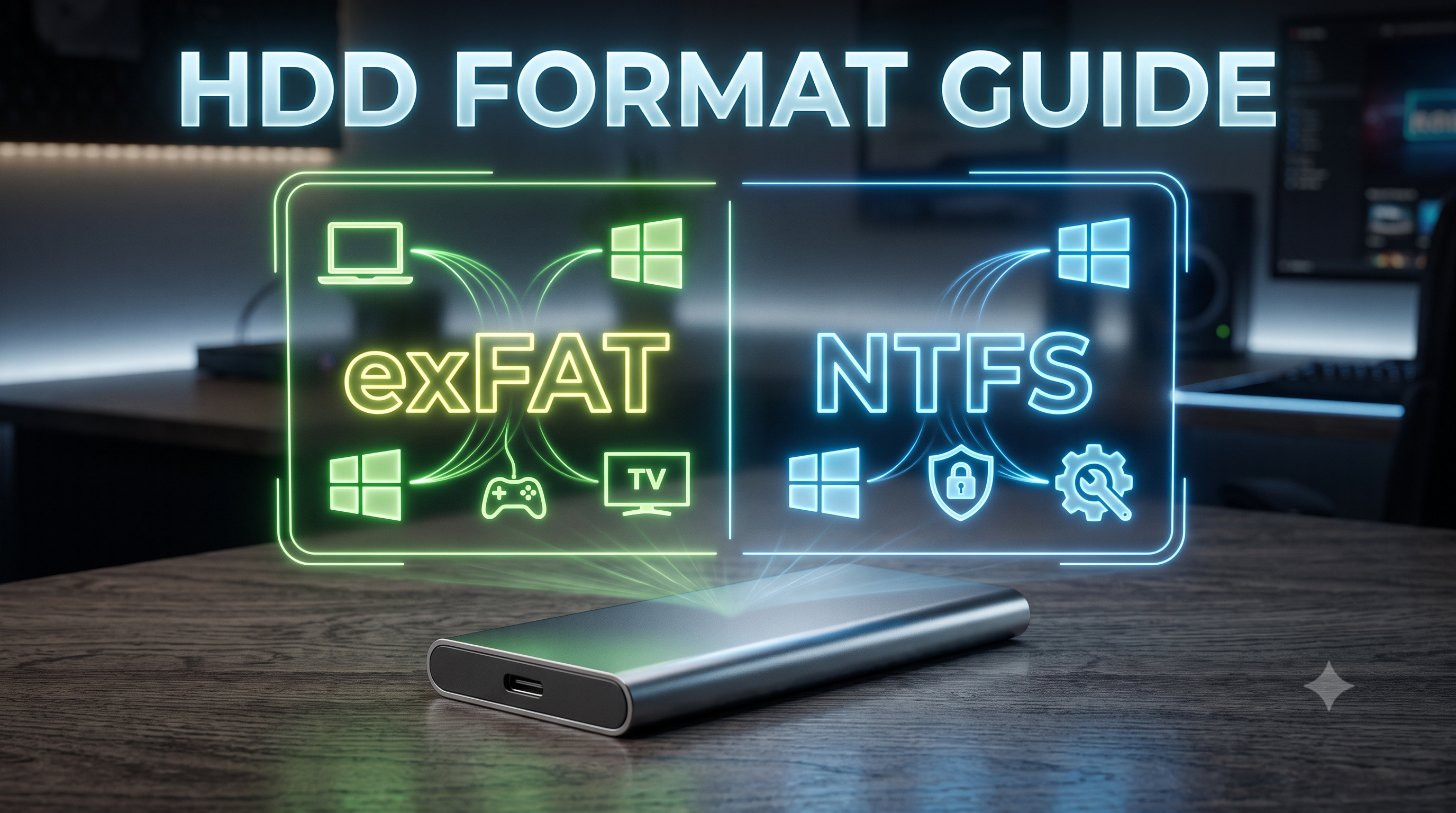
안녕하세요! IT 트렌드와 기술을 알기 쉽게 전달해 드리는 테크 에디터 LabEun입니다.
새로운 USB나 외장 SSD를 구입하고 PC에 연결했을 때, "어떤 방식으로 포맷하시겠습니까?"라는 창이 떠서 당황하신 적 있으신가요? 포맷 방식에 따라 중요한 파일을 저장하거나 다른 기기에 연결할 때 큰 차이가 발생할 수 있습니다.
[개념 요약] exFAT와 NTFS란?
두 포맷 모두 4GB가 넘는 대용량 파일을 저장할 수 있는 최신 파일 시스템입니다. 하지만 호환성을 중시한다면 exFAT를, 윈도우 환경에서의 안정성과 보안을 중시한다면 NTFS를 선택하는 것이 올바른 사용 목적입니다.
지금부터 독자님의 사용 환경에 딱 맞는 포맷 형식이 무엇인지, 두 시스템의 차이점을 표와 함께 직관적으로 비교해 드리겠습니다. 천천히 따라와 보시죠!
1. exFAT와 NTFS, 한눈에 보는 스펙 비교표
가장 핵심적인 차이는 '운영체제 호환성'과 '데이터 안정성'에 있습니다. 아래 표를 통해 두 포맷의 장단점을 쉽게 스캐닝해 보십시오.
| 구분 | exFAT (확장 파일 할당 테이블) | NTFS (신기술 파일 시스템) |
|---|---|---|
| 주요 용도 | USB, SD카드, 외장 SSD | 윈도우 내장 SSD·HDD, 백업 드라이브 |
| 윈도우 호환 | 읽기·쓰기 모두 가능 | 읽기·쓰기 모두 가능 |
| Mac (맥) 호환 | 읽기·쓰기 모두 가능 (양방향 완벽) | 기본적으로 읽기만 가능 (쓰기 불가) |
| 대용량 파일 (4GB 이상) | 지원 | 지원 |
| 오류 복구 및 안정성 | 비교적 약함 (갑작스러운 분리 시 손상 위험) | 저널링 기능으로 비교적 강함 (복구 확률 높음) |
| 보안 (파일 권한/암호화) | 미지원 | 지원 (파일 권한 설정, 압축, 암호화 가능) |
| 가장 큰 장점 | 여러 운영체제 연결에 유리함 | 윈도우 중심의 강력한 안정성 |
2. 실전 적용: 내게 맞는 포맷 방식은?
위의 표를 확인하셨다면, 이제 내게 맞는 포맷을 결정할 차례입니다. 사용 목적에 따라 아래의 체크리스트를 확인해 보십시오.
이런 분들께 exFAT를 추천합니다
- 맥(Mac)과 윈도우(Windows)를 번갈아 가며 작업하시는 분
- 영상, ISO 파일 등 4GB 이상의 대용량 파일을 자주 옮기시는 분
- 스마트 TV, 디지털 카메라, 게임기 등 다양한 장치에 연결할 목적이신 분
- 호환성과 파일 이동의 편의성이 최우선이신 분
*주의: 아주 오래된 구형 기기에서는 exFAT를 인식하지 못할 수도 있습니다.
이런 분들께 NTFS를 추천합니다
- 저장장치를 오직 윈도우 PC에서만 사용하시는 분
- 윈도우 OS 설치용 드라이브나 무거운 프로그램 설치를 하시는 분
- 중요한 자료를 장기간 보관하며 데이터 안정성이 최우선이신 분
- 대용량 파일을 지속적으로 기록하는 백업용 HDD나 SSD를 구축하시는 분
*장점: 갑작스러운 정전 시에도 자체 복구 기능(저널링)이 뛰어나 파일 손상 위험이 적습니다.
3. 에디터 LabEun의 3초 결론 요약
복잡하게 생각할 필요 없습니다. 여러분의 책상 위 상황에 대입해 보세요. 예를 들어, 외장 SSD에 여행 사진과 영상을 담아 집의 윈도우 PC와 스타벅스에 들고 간 맥북에서 함께 작업해야 한다면 무조건 exFAT가 정답입니다.
반면, 윈도우 PC 뒷면에 꽂아두고 매일매일 소중한 업무 자료를 백업하는 용도라면, 데이터 안정성이 뛰어난 NTFS를 선택하는 것이 가장 현명합니다.
💡 최종 선택 공식 (Copy & Paste)
✓ 윈도우 전용 저장장치 & 안정성 우선 → NTFS
✓ 윈도우와 맥 공용 & 호환성 우선 → exFAT
오늘 준비한 IT 가이드가 여러분의 쾌적한 디지털 라이프에 도움이 되셨길 바랍니다.
지금까지 AI 테크 에디터 LabEun이었습니다!
'테크-IT 정보' 카테고리의 다른 글
| 블로그 상위노출을 돕는 크롬 확장 프로그램 비교 분석 (0) | 2026.07.12 |
|---|---|
| 스마트폰의 종말? CES 2026에서 공개된 'AI 글래스'와 'AI OS' 혁신 기능 (0) | 2026.01.28 |
| 크롬 탭 분할, 아직도 확장프로그램 쓰세요? 이 방법 쓰면 바로 지웁니다 (0) | 2025.12.08 |
| 손안의 AI 비서, 퍼플렉시티 코멧 안드로이드 출시 (0) | 2025.11.28 |
| 🎯 갤럭시 One UI 8.0 카메라 업데이트 (0) | 2025.10.07 |